Conectarea luminilor Tuya la Google Home: cont, gateway și funcții
Descrierea și textul imaginii
- Compatibilitatea cu Google Assistant și iOS/Android depinde de model și serviciu.
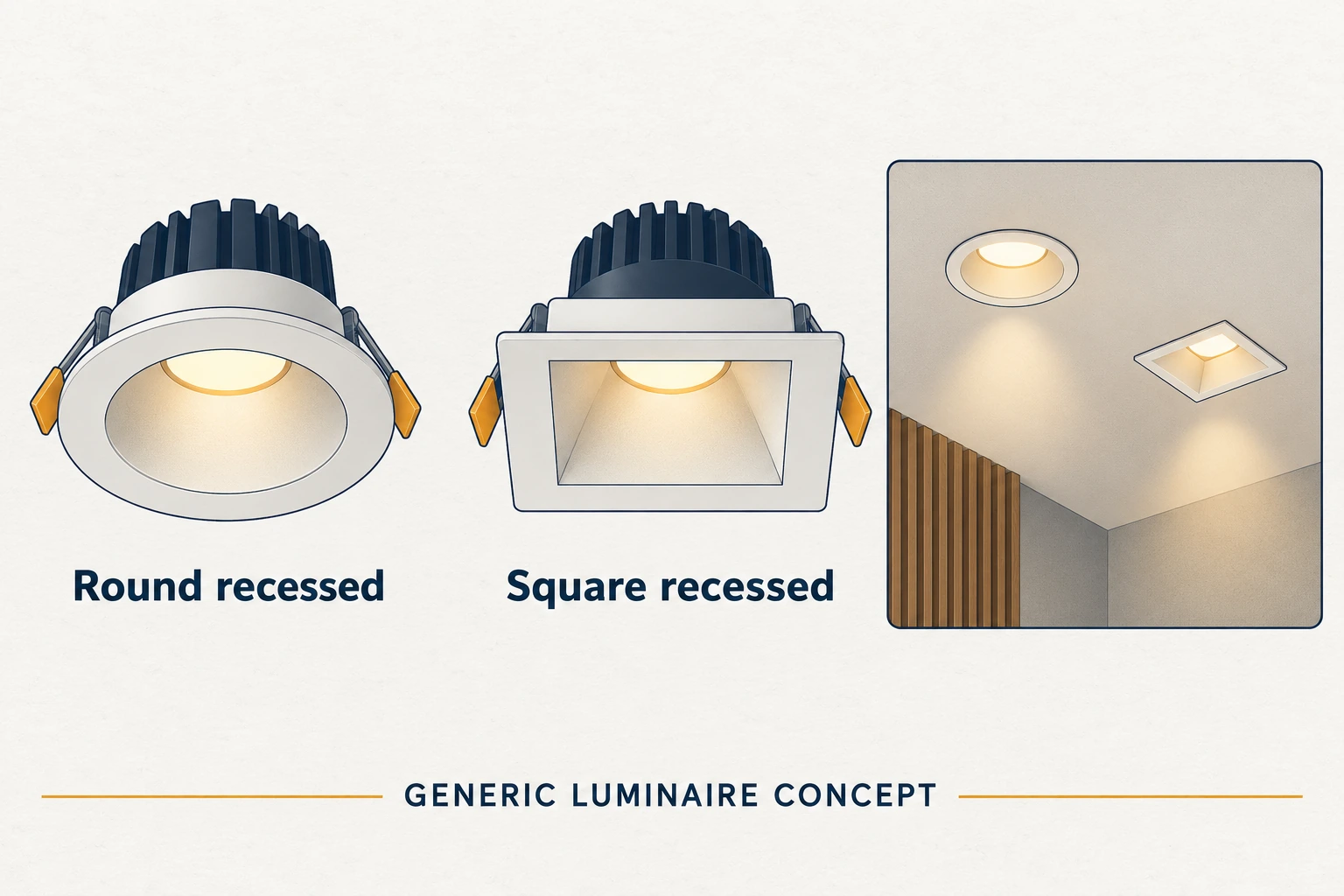
Confirmați întâi că lumina răspunde în propria aplicație și acceptă integrarea Google Home. Nu este necesar să treceți întregul telefon în engleză sau să permiteți accesul la calendar doar pentru aprinderea luminii. Urmați meniurile actuale ale aplicației instalate; ecranele istorice păstrate aici nu sunt o succesiune invariabilă. Modelul Zigbee poate necesita mai întâi asocierea cu un gateway compatibil. Separați instalarea inițială a dispozitivului de conectarea contului aplicației la Google Home. Exemple de produse: iluminat inteligent pe șină magnetică și downlight LED inteligent.
Separați limba aplicației de suportul vocal al difuzorului
Sursa originală consemnează consultarea din 21 octombrie 2026 a tabelului oficial Google privind limbile și absența limbii turce pentru difuzoarele Nest/Home și în tabelul accesului timpuriu Gemini for Home. Este o constatare despre contextul turcesc, nu o confirmare a suportului românei. O limbă disponibilă pe telefon nu conferă același suport difuzorului. Înainte de cumpărare, verificați opțiunile actuale pentru dispozitiv, cont și regiune. Comenzile românești de pe această pagină explică funcția; nu promit funcționarea într-o limbă nesuportată.
Pregătirea contului Tuya și a luminilor
Înainte de conectarea la Google Home, verificați cerințele instalației și aplicațiilor folosite.
- Rețea Wi-Fi compatibilă, cu acces la serviciile Google necesare
- Telefon sau dispozitiv Google Home compatibil cu asistentul și funcțiile dorite
- Aplicație Google Home actuală compatibilă cu dispozitivul
- Aplicație Google actuală, dacă o cere configurația Android
- Cont Google
- Confirmați suportul limbii dorite în configurația asistentului și dispozitivului folosit.
- Tuya Smart și contul relevant sau aplicația indicată de producător
- Dispozitiv inteligent care acceptă integrarea
Descărcarea aplicației Tuya Smart
Ilustrația rezumă verificările pentru găsirea aplicației oficiale.
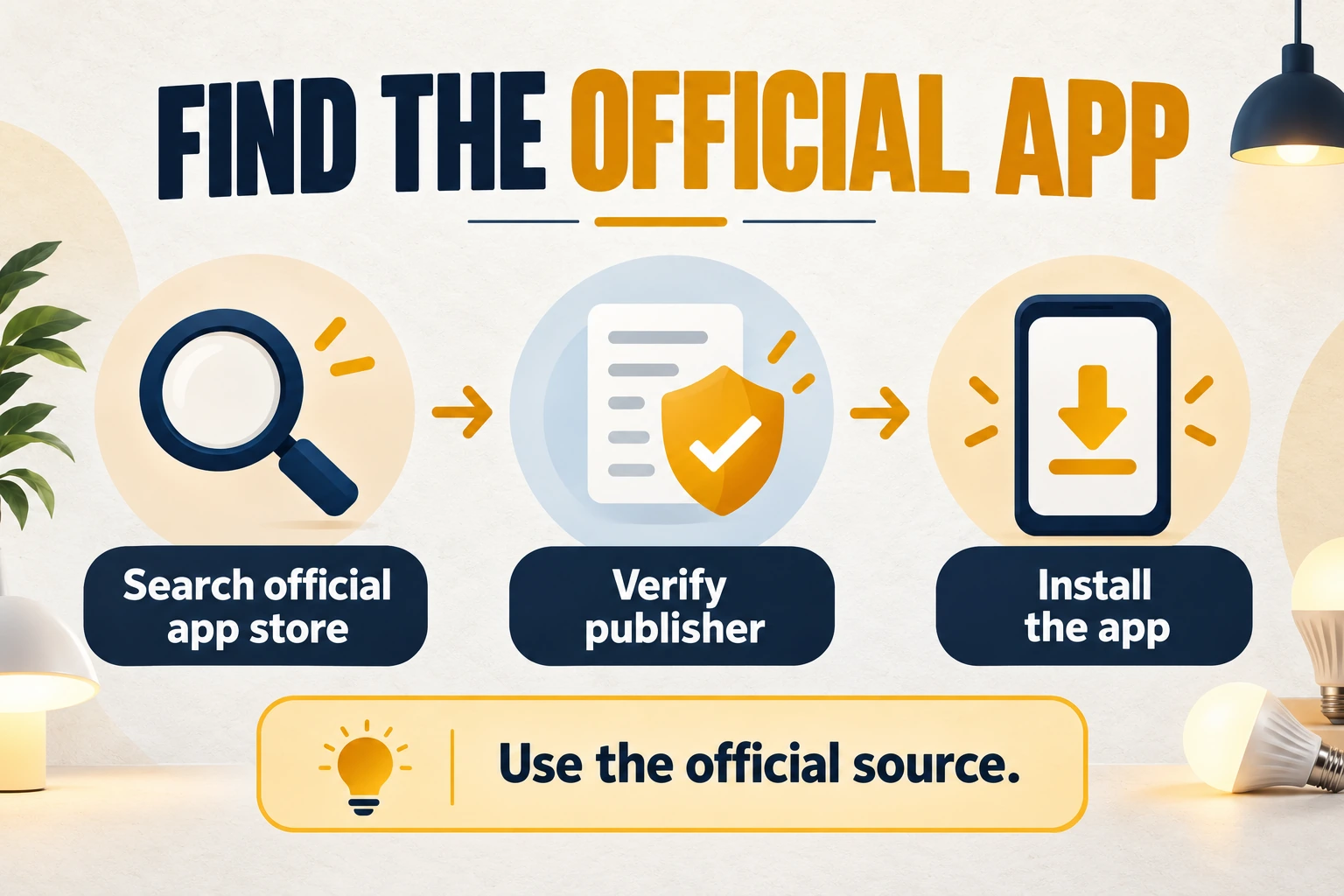
Alternativ, căutați Tuya Smart în App Store sau magazinul Android al dispozitivului și instalați aplicația oficială.
Crearea contului Tuya Smart și autentificarea
Finalizați înregistrarea Tuya Smart și autentificați-vă în același cont.
Adăugarea luminii și atribuirea unui nume clar
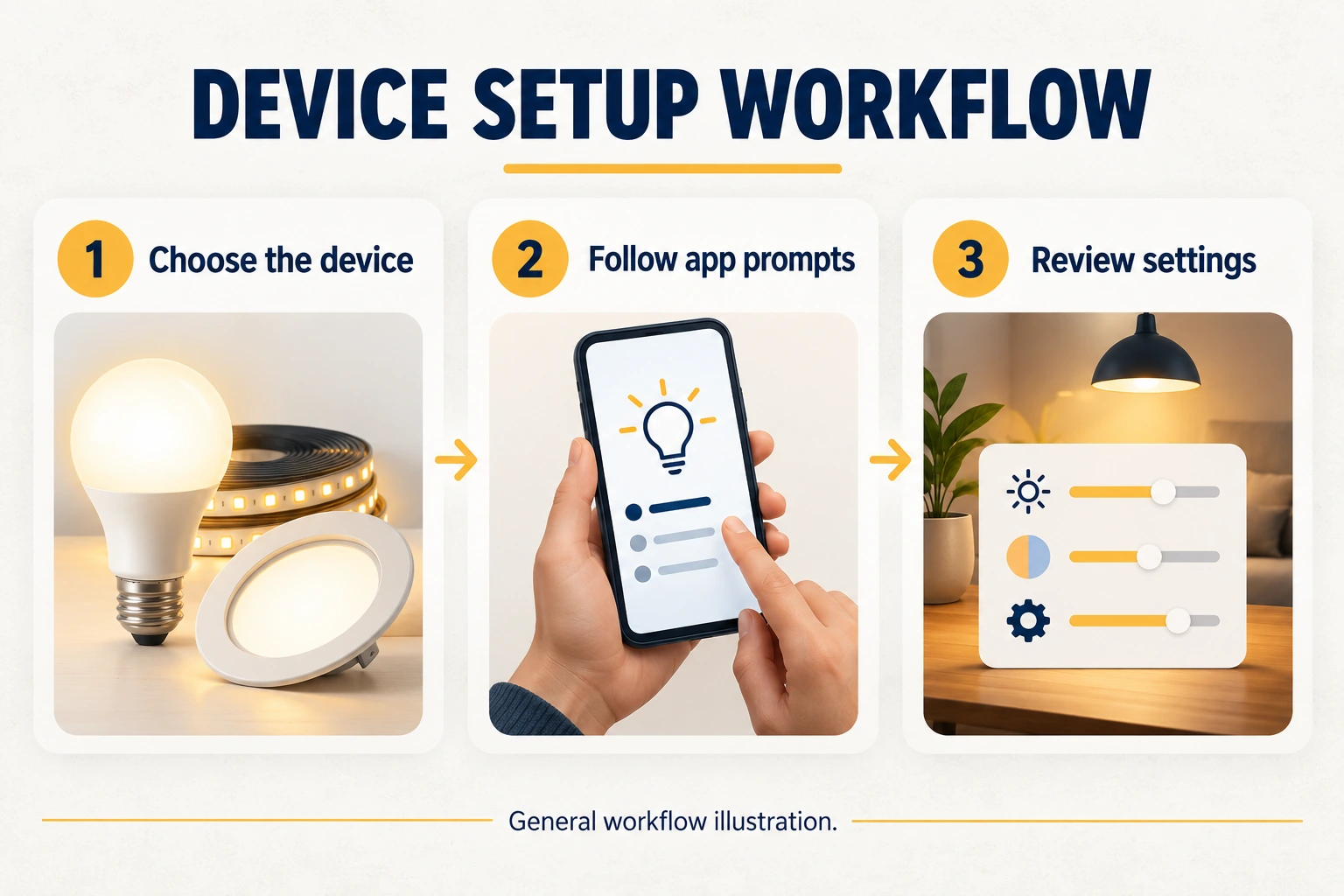
Ca exemplu de corp, un spot inteligent Zigbee de interior poate fi analizat. Adăugați lumina în Tuya Smart sau Smart Life după instrucțiunile producătorului. Dați luminilor nume distincte și clare, de exemplu „Lumina dormitorului”. Verificați întâi răspunsul în propria aplicație.
Exemplele următoare explică în română scopul comenzilor; nu garantează suportul vocal în română pe difuzorul Nest/Home. Testați vocea în limba selectată acceptată de dispozitiv. Aprinderea, reglarea și culoarea trebuie acceptate atât de lumină, cât și de asistent.
- Test de aprindere: „Aprinde lumina din living.”
- Test de stingere: „Stinge lumina din living.”
- Test de reglare: „Setează lumina din living la cincizeci la sută.” Necesită un produs compatibil cu reglarea intensității.
- Test de creștere a nivelului: „Mărește luminozitatea din living.”
- Test de reducere a nivelului: „Redu lumina din living.”
- Test de culoare: „Fă lumina din living roșie.” Necesită un produs compatibil cu schimbarea culorilor.
Pregătirea locuinței și dispozitivului Google Home
Descărcați Google Home din magazinul oficial disponibil pentru dispozitivul și țara dumneavoastră. Configurați locuința; controlul vocal necesită și un difuzor sau ecran compatibil. Nu considerați imaginile vechi o obligație privind meniurile actuale; urmați instrucțiunile aplicației instalate.
Configurarea dispozitivului în Google Home
- Porniți dispozitivul și verificați modul de configurare din manual. Indicatorul cu patru culori din exemplul vechi aparține acelui model, fără a fi o condiție comună tuturor dispozitivelor Google Home.
- Confirmați accesul dispozitivului la rețeaua Wi-Fi compatibilă și serviciile Google necesare.
- Urmați opțiunea actuală de adăugare a dispozitivului în Google Home. Calea „Descoperă” din vechea interfață poate să nu existe în versiunea instalată.
- Porniți asistentul de configurare. Dacă modelul folosește un sunet de test, confirmați numai după auzirea lui de la dispozitivul corect. Numele butoanelor pot diferi față de ecranele vechi.

Descrierea și textul imaginii
- Exemplu vechi de configurare a dispozitivului Google Home 8068.
- Ecranul vechi arată dispozitivul pregătit, cardul video cu Chromecast/Facebook și starea conexiunii. Nu reprezintă lista actuală a serviciilor.
- Verificarea sunetului afișată întreabă dacă a fost auzit sunetul de test.
- Partajarea statisticilor de utilizare este opțională. Decideți după citirea ecranului actual de permisiuni.
- Alegeți camera și finalizați conexiunea de rețea indicată de asistent.
Descrierea și textul imaginii
- Configurarea într-o versiune anterioară a aplicației Google Home.
- Vechiul ecran pentru îmbunătățire propune partajarea statisticilor și rapoartelor de erori.
- Alegeți camera dispozitivului și rețeaua Wi-Fi după instrucțiunile versiunii instalate.
- La finalul conectării, verificați confirmarea din aplicație.

Descrierea și textul imaginii
- Conectat
- Alegeți o limbă acceptată de dispozitiv și serviciu pentru regiunea dumneavoastră. Aplicația afișată într-o limbă nu dovedește că difuzorul acceptă comenzi vocale în acea limbă; verificați opțiunile disponibile la configurare.
- Urmați instrucțiunile asistentului oferit pe difuzor. Răspunsurile, muzica și controlul locuinței depind de dispozitiv, cont și serviciile compatibile. Ecranul istoric nu garantează disponibilitatea lor actuală.

Descrierea și textul imaginii
- Alegerea limbii în vechea configurare Google Assistant.
- Ecranul original prezintă o avertizare despre disponibilitatea combinației limbă/regiune și o alternativă. Nu stabilește o limbă obligatorie universală pentru utilizarea actuală.
- Continuarea configurării în interfața istorică Google Assistant.
- Rezultatele personale, precum calendarul și mementourile, sunt funcții suplimentare. Examinați permisiunile și activați-le numai dacă sunt necesare; nu sunt condiții pentru controlul luminii.
- Configurați doar serviciile opționale necesare; omiteți-le pe celelalte dacă aplicația permite. Ecranele istorice includ Google Play Music, care nu mai este oferit. Nu încercați să îl selectați ca serviciu actual.

Descrierea și textul imaginii
- Rezultate personale în vechea interfață Google Assistant.
- Ecranul vechi cere acces la date personale precum calendarul, contactele și mementourile.
- Avertizarea explică posibilitatea accesării acestor rezultate de alte persoane care folosesc dispozitivul. Opțiunea poate fi dezactivată.

- Verificați rezumatul setărilor și încheiați configurarea după mesajele aplicației instalate. Ecranul „Google Home este pregătit” din vechiul exemplu nu trebuie să existe în orice versiune.

- Dacă este oferită o prezentare vocală, urmați-o sau închideți-o în modul permis de aplicație. Verificați apoi atribuirea dispozitivului la locuința corectă. Butonul de finalizare din imagini aparține vechii versiuni afișate.

Descrierea și textul imaginii
- Ecran istoric Google Home cu exemple de comenzi Google Assistant.
- Dacă dispozitivul permite, expresia de activare: „Hey Google” sau „Ok Google”.
- Exemple vechi de ecran: alarmă la șapte dimineața, găsirea telefonului și redarea sunetelor relaxante. Disponibilitatea actuală depinde de serviciu.
- Vechea interfață arată locuința, adăugarea, setările și dispozitivele împărțite pe camere.
Nu confundați configurarea Matter cu legarea contului cloud
Ghidul oficial Google pentru dispozitive terțesepară adăugarea dispozitivelor Matter de legarea aplicațiilor altor producători. Configurați întâi dispozitivul fără Matter în aplicația producătorului, apoi conectați contul corect. Nu orice produs Tuya acceptă Matter, iar eticheta Zigbee nu implică singură configurare Matter. Folosiți metoda acceptată de modelul exact.
Conectarea aplicației care conține deja dispozitivele
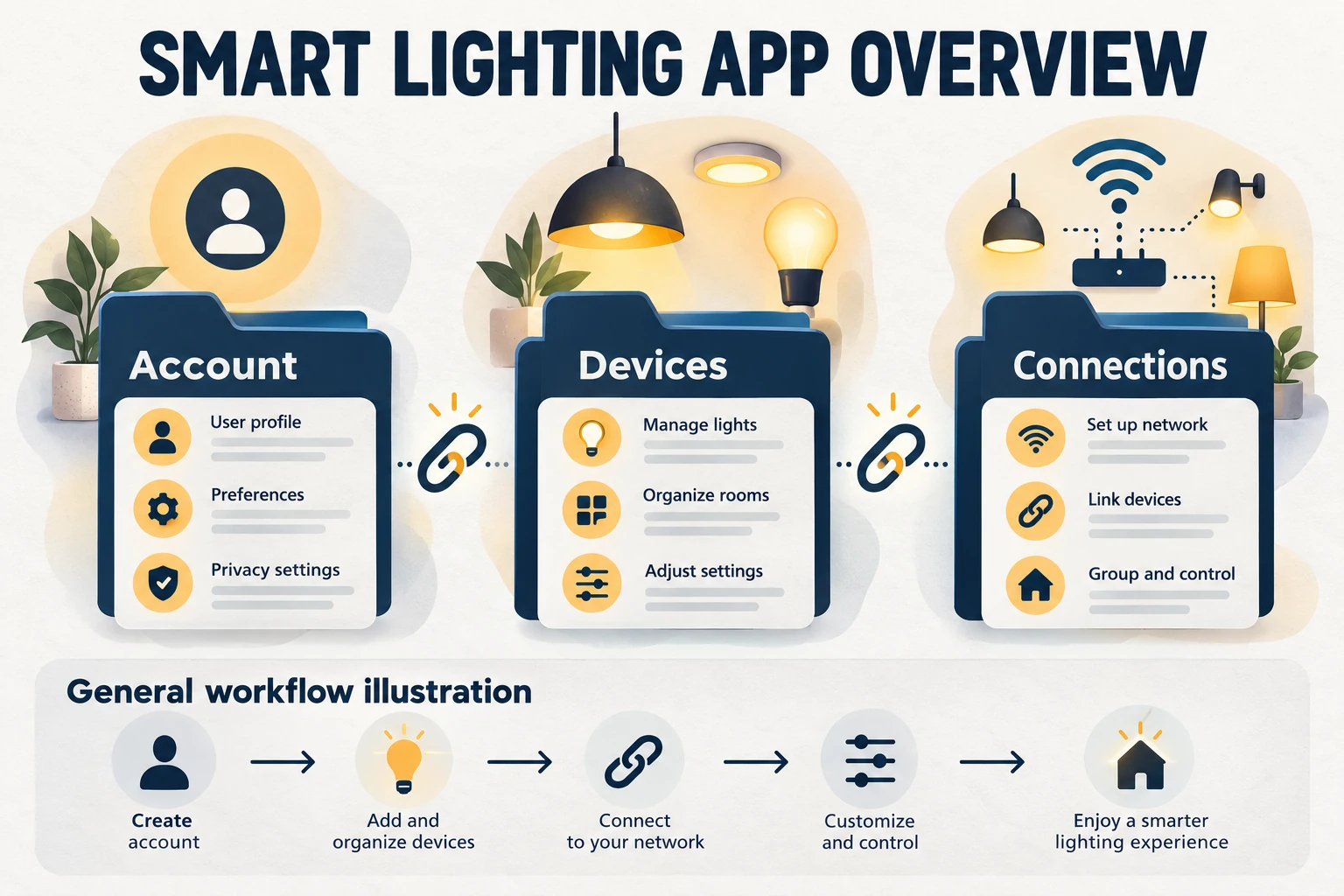
În versiunea instalată Google Home, urmați calea de adăugare a dispozitivului sau de conectare a aplicației/serviciului. Dacă sunt oferite metode alternative, alegeți aplicația în care lumina este deja configurată. Poziția și numele meniurilor pot diferi de ecranele vechi.

Descrierea și textul imaginii
- Opțiuni Google Home vechi pentru gestionarea locuinței și serviciilor conectate.
- Exemplul istoric include invitarea membrilor și vizualizarea dispozitivelor conectate sau neatribuite locuinței.
- Ecranul vechi arată configurarea dispozitivului, adăugarea unui membru și crearea unui grup de difuzoare sau a unei locuințe.
- Vechea interfață arată muzică/audio, video, fotografii și oferte. Acestea nu sunt lista serviciilor disponibile în prezent.
Nu confundați conturile sau regiunile aplicațiilor diferite. Alegeți Tuya Smart ori Smart Life care conține efectiv luminile, autentificați-vă în contul corect și citiți autorizarea cerută. După legarea contului, atribuiți luminile camerelor lor în Google Home.
Descrierea și textul imaginii
- Conectarea dispozitivelor Smart Life la Google Home: ecran vechi.
- Ecranul vechi arată adăugarea dispozitivului și căutarea unor servicii precum Smart Life, Smart Plus și Smart Voice. Alegeți numai serviciul care conține propriile dispozitive.
- Ecranul de autentificare afișat solicită telefon/e-mail și parolă și oferă legarea contului și recuperarea parolei.
- Atribuiți dispozitivele conectate camerei potrivite.
Dacă aplicația producătorului permite, conexiunea Google Assistant poate fi inițiată și din serviciile terțe. Finalizați apoi asocierea Google Home. Verificați opțiunile efective ale contului și versiunii aplicației; numele și disponibilitatea se pot schimba.

Folosiți nume de dispozitive care nu se confundă
Organizați camerele și numele pentru identificarea unică a fiecărei lumini. Testați o comandă simplă înainte de scenarii multiple. După schimbarea numelui sau camerei, confirmați că este controlată în continuare lumina corectă.
Separați contul, rețeaua și compatibilitatea înainte de resetarea întregului sistem. Urmați ecranele versiunii instalate; culoarea și reglarea sunt disponibile numai dacă modelul le permite. După conectarea contului corect, testați controlul de bază cu nume distincte. Prima verificare este întotdeauna răspunsul în aplicația unde a fost adăugat dispozitivul. Dacă nu funcționează acolo, rezolvați întâi acea conexiune.
Separați problema contului de defectarea luminii
Dacă lumina funcționează în propria aplicație, dar nu apare după conectare, verificați serviciul și contul. Dacă nu răspunde nici în aplicația inițială, examinați întâi acea legătură. Distincția evită repetarea permisiunilor sau resetarea dispozitivelor înainte de identificarea cauzei.